

Ventoy-EasyU组合安装系统镜像帮助文档
Ventoy-EasyU组合安装系统镜像帮助文档
该文档用于PA1065-Gho-win10pro镜像的操作指南(https://www.aiwaly.com/p/PA1065-GhoWin)
使用PA67A-VentoyU盘系统安装盘-精简版(https://www.aiwaly.com/p/PA67A-ventoydisk)
一、准备工作
| 项目 | 说明 |
|---|---|
| U盘 | 容量 ≥ 16GB,制作过程会格式化,请提前备份数据 |
| 系统镜像 | EasyU_v3.7-20251106.iso(优启通PE工具) |
| Windows安装镜像 | 提前下载好 .iso 或 .esd 格式的系统镜像文件,放入U盘或电脑非系统盘 |
| 辅助设备 | 一台正常使用的电脑用于制作启动盘 |
二、制作Ventoy+EasyU组合启动盘
ventoy 安装包下载地址
方式1:官网下载地址
https://www.ventoy.net/cn/download.html
方式2:百度云盘链接装机工具包下载地址
通过网盘分享的文件:ventoy-1.1.09-windows.zip
链接: https://pan.baidu.com/s/1FJy3jMvtIvMKM74za-6ALQ?pwd=6jhc
Ventoy制作启动u盘图文教程:
1、下载完成会得到一个压缩包,将它解压出来,如下图所示;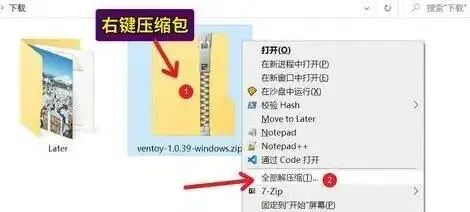
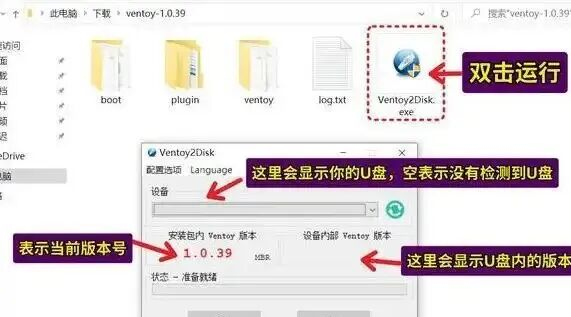
2、解压完成后,双击运行“ventoy2disk.exe”打开它。在上方选择我们想要制作成系统盘的u盘。(如果没有说明没插u盘),如下图所示;
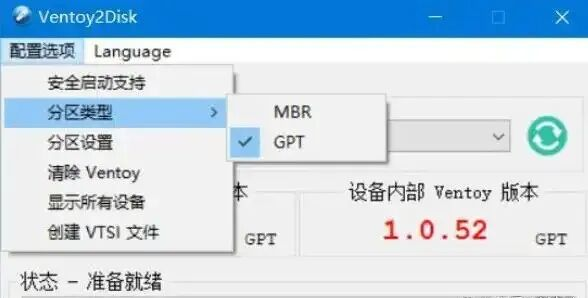
3、接着点击图示位置修改配置版本。(基本新电脑和系统都设置gpt就可以了),如下图所示;
4、设置完成后,点击“安装”就能完成系统盘的制作了,如下图所示;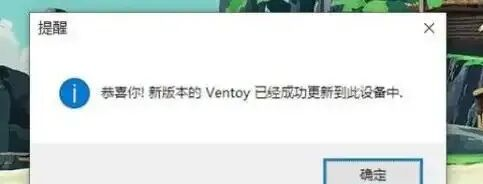
- 将
EasyU_v3.7-20251106.iso文件 直接复制 到U盘根目录(无需解压)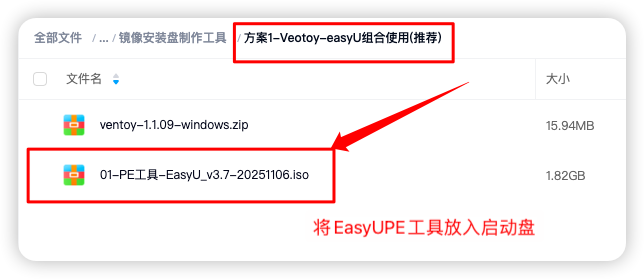
百度网盘下载 https://pan.baidu.com/s/1YuYLKZ5n_Jmo6xaYlstMog?pwd=4ygk
文件位置:镜像安装盘制作工具–>方案1-Veotoy-easyU组合使用(推荐)–>01-PE工具-EasyU_v3.7-20251106
三、启动PE系统
- 将U盘插入待恢复系统的电脑
- 开机时连续按 启动热键(不同品牌见下表),选择U盘作为启动设备:
| 品牌 | 启动热键 |
|---|---|
| 联想 / 华硕 / 惠普 / 戴尔 | F12 |
| 宏碁 / 小米 / 华为 | F12 或 ESC |
| 技嘉 / 微星(台式机主板) | F11 或 F12 |
| 苹果Mac(Boot Camp) | 开机按住 Option (⌥) |
💡 备选方案:如果热键无效,可进入BIOS(按
Del/F2),将U盘设为第一启动项后保存退出。
- 在Ventoy引导界面选择
EasyU_v3.7-20251106.iso进入PE系统
四、恢复系统(关键步骤)
📺 视频参考:PE安装系统教程通用版-ventoy-easyu
https://www.bilibili.com/video/BV1PcKN6zEQz
进入EasyU PE桌面后,按以下流程操作:
1️⃣ 备份数据(重要!)
- 打开 “此电脑”,检查C盘及桌面文件
- 将重要资料复制到 外接硬盘 或 U盘剩余空间(避免误格式化丢失)
2️⃣ 使用EIX系统安装(推荐)
- 打开桌面上的 EIX系统安装 工具
- 左侧选择镜像:找到你的Windows安装镜像文件(
.esd) - 右侧选择安装位置:选择 C盘(系统盘),建议先 格式化 确保干净安装
- 点击 “开始安装” → 确认后等待进度条走完
- 进度完成后,重启电脑并拔掉U盘
五、常见问题与解决
| 问题 | 解决方案 |
|---|---|
| U盘无法引导 | 检查BIOS是否开启了 UEFI启动,关闭 Secure Boot(安全启动) |
| 找不到系统镜像 | 确保镜像放在U盘或非系统盘(如D盘),PE内可正常访问 |
| 安装后无法启动 | 进入BIOS检查启动顺序,确保系统硬盘为第一启动项;或使用PE内的 “引导修复” 工具 |
六、关键提醒
🔴 数据无价,操作前三思! 恢复系统会清除系统盘(通常为C盘)的所有数据,请务必提前备份。
🟡 如果只是系统崩溃但C盘有重要数据,不要直接格式化,可先在PE中进入C盘
Users\用户名\Desktop和Documents等路径拷贝文件。