Ventoy-U盘系统安装盘-PA67A
VentoyU盘系统安装盘-获取最新的装机工具包PA67A
网址:https://www.aiwaly.com/p/PA67A-ventoydisk
第一步启动盘制作
准备一个空白U盘制作ventoy启动盘(建议16G以上,usb3.0)
ventoy制作启动u盘-Ventoy新一代多系统启动U盘制作教程
https://www.aiwaly.com/service/ventoy-1h0a1qne6qtqk
ventoy 安装包下载地址
方式1:官网下载地址
https://www.ventoy.net/cn/download.html
方式2:百度云盘链接装机工具包下载地址
通过网盘分享的文件:ventoy-1.1.09-windows.zip
链接: https://pan.baidu.com/s/1FJy3jMvtIvMKM74za-6ALQ?pwd=6jhc
Ventoy制作启动u盘图文教程:
1、下载完成会得到一个压缩包,将它解压出来,如下图所示;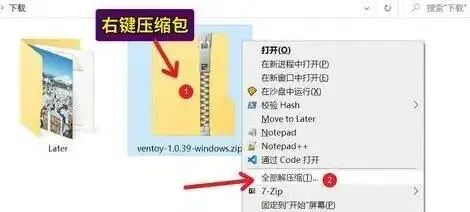
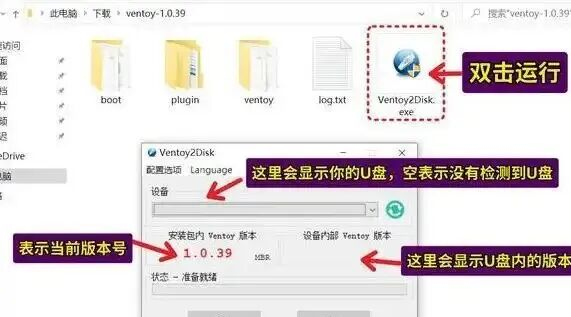
2、解压完成后,双击运行“ventoy2disk.exe”打开它。在上方选择我们想要制作成系统盘的u盘。(如果没有说明没插u盘),如下图所示;
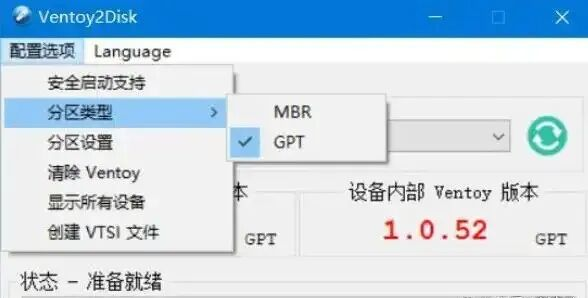
3、接着点击图示位置修改配置版本。(基本新电脑和系统都设置gpt就可以了),如下图所示;
4、设置完成后,点击“安装”就能完成系统盘的制作了,如下图所示;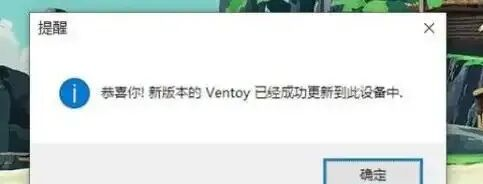
第二步网盘下载复制系统盘数据 (iso,镜像,工具等)
1、下载数据
百度云盘下载地址:DR0115-Ventoy-U盘系统安装盘下载
https://pan.baidu.com/s/1B_9gY6KuHXSZ-X6uQn4KBA?pwd=mnk7
夸克网盘链接:https://pan.quark.cn/s/ff2669ea006d (精简版只含Ventoy-U盘安装盘)
ventoy启动盘将网盘下载的如下目录复制到U盘中(set,iso,gho,驱动,工具)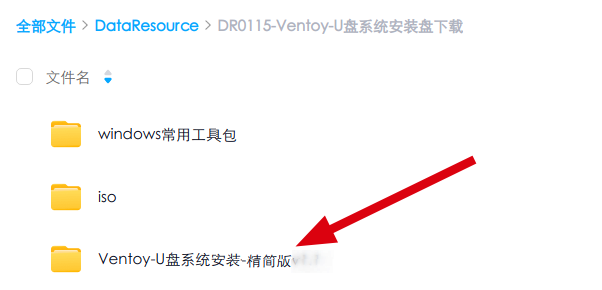
2、复制数据到veotoy 启动盘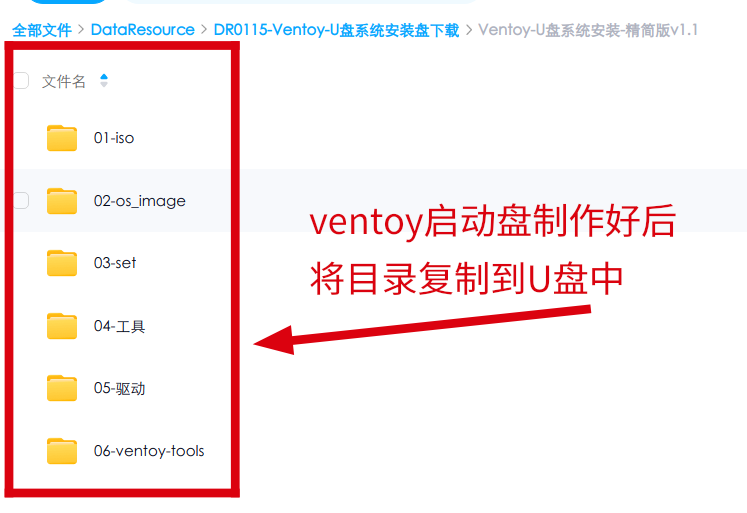
3、数据复制完成,安装盘就可以使用了如何需要使用付费增值版可以自行下载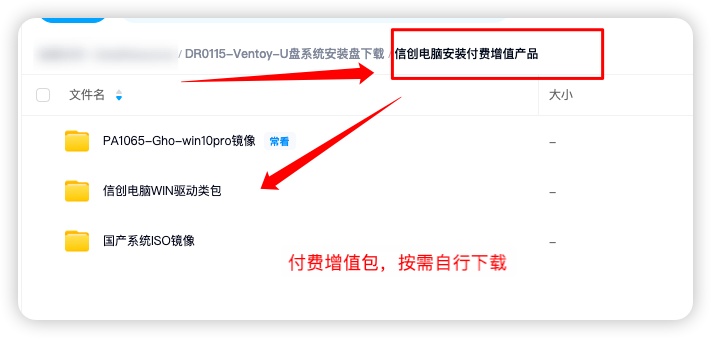
U盘使用方法视频教程
银河麒麟win双系统安装教程PE镜像版
https://www.bilibili.com/video/BV1bjN36fEMC
银河麒麟win双系统安装-官方ISO版
https://www.bilibili.com/video/av116907533404059/
统信win双系统安装教程官方ISO安装版
https://www.bilibili.com/video/BV199N46UEyP
统信win双系统安装教程官方ISO安装版
https://www.bilibili.com/video/BV1QoN462Eda
通过脚本设置win默认启动v2
https://www.bilibili.com/video/BV1YdN467Eng/
双系统分区调整教程-67I
https://www.bilibili.com/video/BV1MQKP61E1v
ventoy-easyu-安装镜像视频
https://www.bilibili.com/video/BV1PcKN6zEQz/
联想开天(PA1062-LenovoKT)信创电脑驱动包,集成所有版本,解决USB失灵/蓝屏/无网络问题。亲测稳,点击即取👉
https://www.aiwaly.com/p/LenovoKT
使用U盘中的easyU版PE 重置windows密码
https://www.aiwaly.com/faq/1hdp5bn6ssga4
win10系统标准安装-信创电脑版
https://www.bilibili.com/video/BV1PNYJ67Exc/?
PA66A-VentoyU盘系统安装盘-获取最新的装机工具包
重要提示:教程可能随版本更新,最新、最准确的安装指南请以项目主页为准
项目地址:https://www.aiwaly.com/p/PA67A-ventoydisk
所有更新、勘误与补充资源将第一时间在该网址发布。