

PA679-自动删除双系统的windows脚本
PA679-自动删除双系统的windows脚本
1、装备工作:下载脚本
PA66A-VentoyU盘系统安装盘-获取最新的装机工具包
项目地址:https://www.aiwaly.com/p/PA67A-ventoydisk
百度云盘下载地址:DR0115-Ventoy-U盘系统安装盘下载
https://pan.baidu.com/s/1B_9gY6KuHXSZ-X6uQn4KBA?pwd=mnk7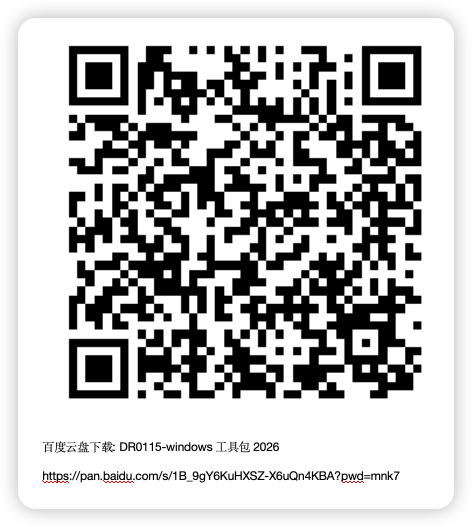
PA679-删除 Windows 启动项的功能.sh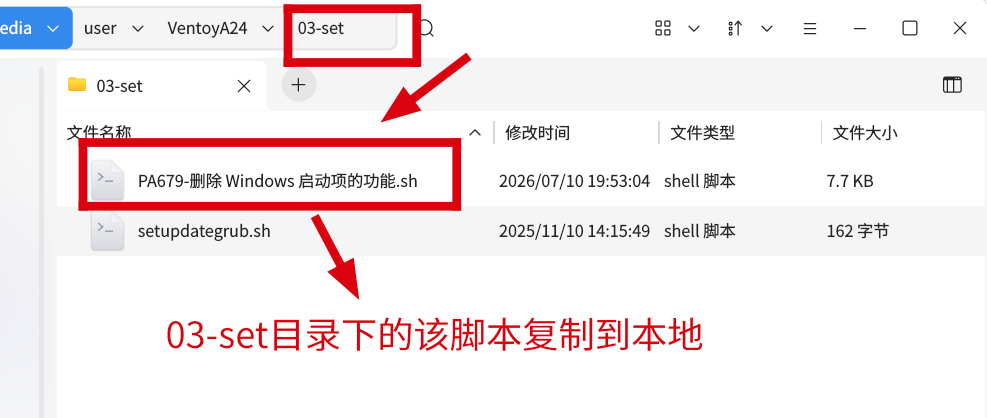
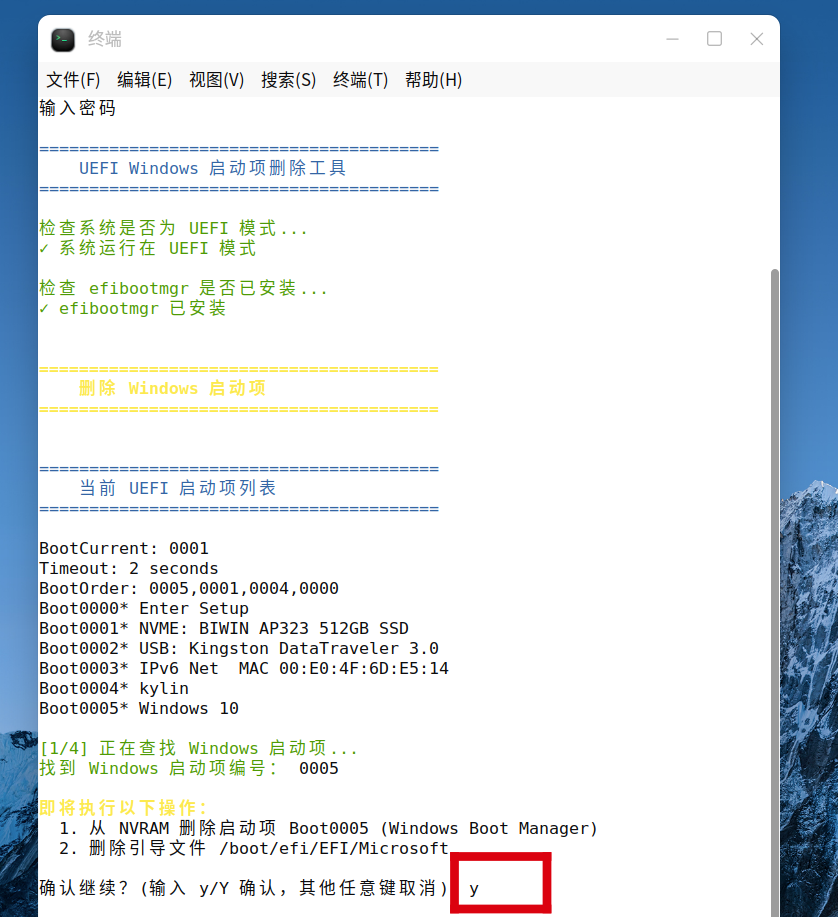
2、运行删除脚本
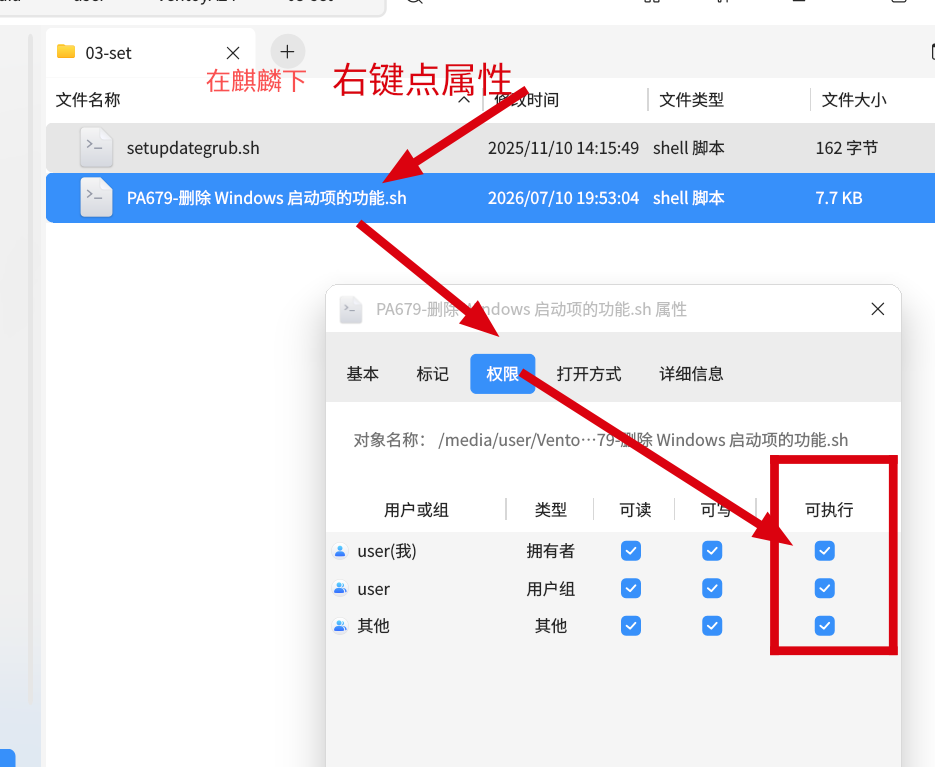
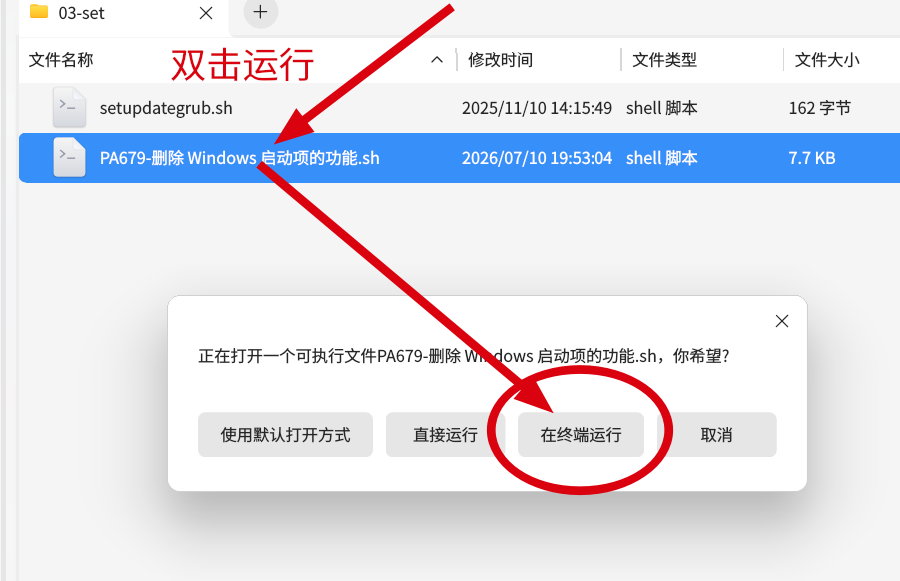
脚本设置运行权限,双击运行就可以了
如果需要脚本执行无效,请选择手动删除文档:https://www.aiwaly.com/p/delwindows
3、回收磁盘空间——删除Windows分区
这是最关键的一步,用来删除存放Windows文件的分区,并把空间腾出来给麒麟用。
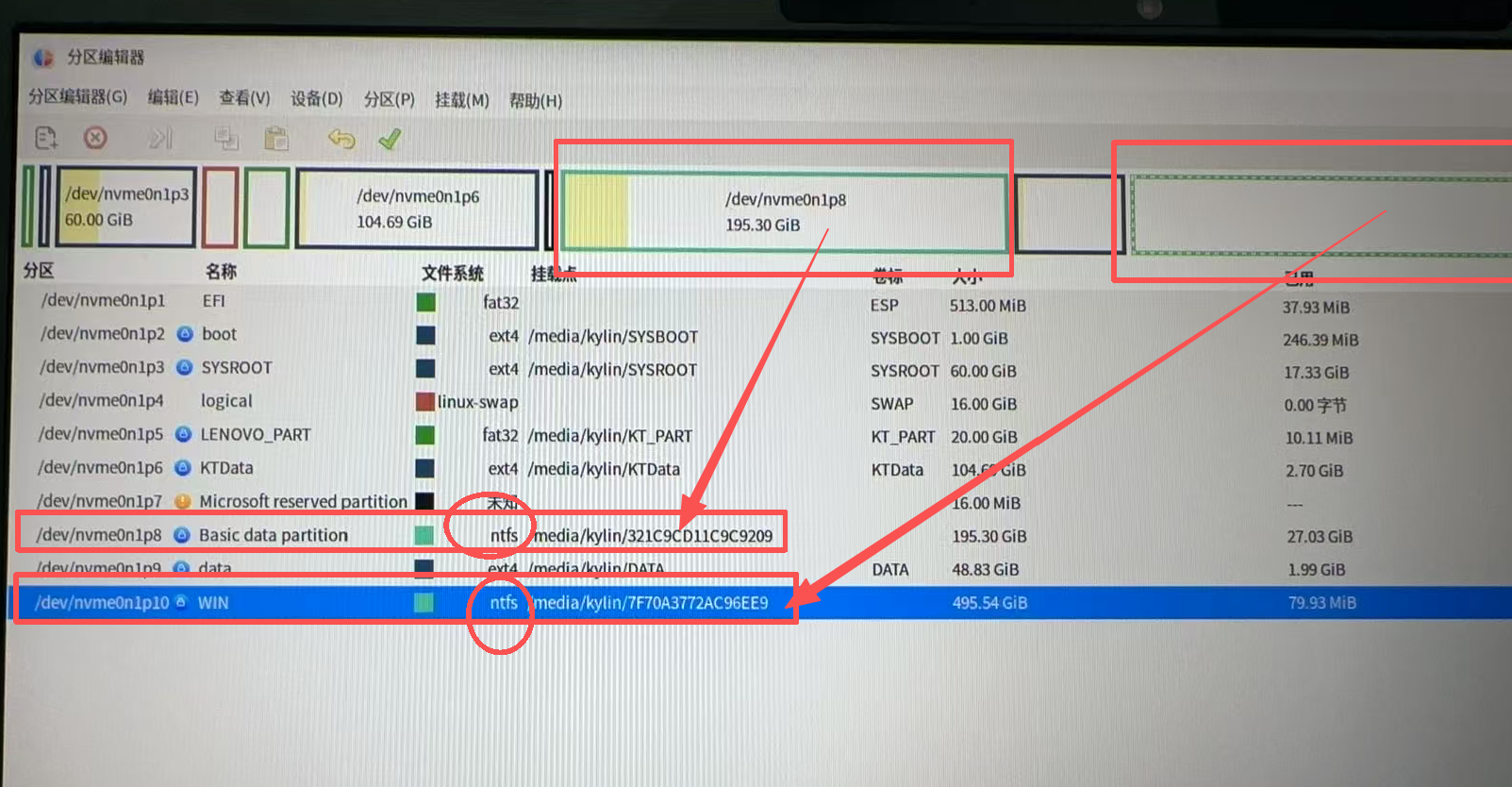
安全提示:要非常小心地区分哪个是Windows分区,哪个是麒麟分区。如果不确定,可以看看分区大小和文件系统类型(Windows通常是NTFS,麒麟是ext4)。如果怕弄错,可以做一个麒麟系统的启动U盘,用“试用模式”进入系统再进行操作,这样能确保所有分区都处于未挂载的安全状态。
- 启动分区编辑器:在麒麟系统的开始菜单里找到并打开“分区编辑器”。
- 识别并删除分区:在分区列表中找到所有属于Windows的分区(通常是NTFS格式)。右键点击每个Windows分区,选择“删除”。你可能需要删除几个分区(例如系统分区、恢复分区等)。
- (可选)扩容麒麟分区:删除Windows分区后,硬盘上会出现一块“未分配”空间。你可以右键点击旁边的麒麟系统分区(通常是
/根分区或/home分区),选择“更改大小/移动”,然后把这块“未分配”空间分配给它,以扩大麒麟的可用空间。 - 应用所有操作:点击分区编辑器工具栏上的绿色对勾图标,确认执行所有挂起的操作。
整个过程可以概括为:备份数据 → 备份数据 → 备份数据 → 删除Windows的EFI启动项 → 删除Windows分区 → 更新GRUB。每一步都按部就班地来,就可以顺利“告别”Windows,让硬盘空间完全归麒麟系统使用了。