

PA679-改造双系统的信创电脑删除win系统操作方法
项目名称:PA679-做好双系统信创电脑删除win系统操作方法
项目目标: 双系统信创电脑,保留麒麟系统的前提下,安全地删除Windows,核心是做好数据备份,然后按顺序完成删除Windows分区和清理启动菜单这两步。
操作不复杂,但一步做错就有进不去系统的风险,所以请务必仔细对照步骤来。
操作前:最重要的事——备份数据
这是最关键的一步,请一定先把Windows下所有需要保留的照片、文档、游戏存档等文件,全部复制到移动硬盘或U盘里。因为接下来的操作会彻底清空Windows分区,数据一旦丢失无法恢复。
核心操作步骤
下面是一种比较稳妥的方法,主要使用麒麟系统自带的“分区编辑器”工具。
第一步:准备工作,确保能从麒麟启动
- 进入麒麟系统:开机时在启动菜单里选择麒麟系统进入。
- 设置默认启动:为防止后续操作失误,可以先进入麒麟的“设置” -> “通用” -> “系统启动”,把默认启动项修改为麒麟系统。
第二步:清理Windows的“痕迹”——删除启动项
脚本方法删除:windows启动项自动删除脚本删除内容(直接完成第二步操作)
https://www.aiwaly.com/p/deletewinauto
手动操作按如下操作
这部分操作在麒麟系统内完成,用来删除Windows的引导信息,让启动菜单不再有Windows选项。
打开终端:在麒麟桌面,鼠标右键选择“打开终端”。
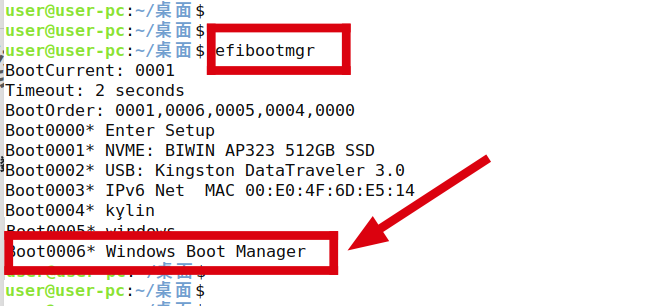
查看启动项编号:在终端输入以下命令并回车,会列出当前所有启动项:
sudo apt install efibootmgr sudo efibootmgr找到Windows项:在输出结果中找到类似
Boot0004* Windows Boot Manager的行,记下它前面的编号(比如0004)。
- 删除该启动项:执行以下命令,务必将
0004替换成你查到的实际编号:sudo efibootmgr -b 0005 -B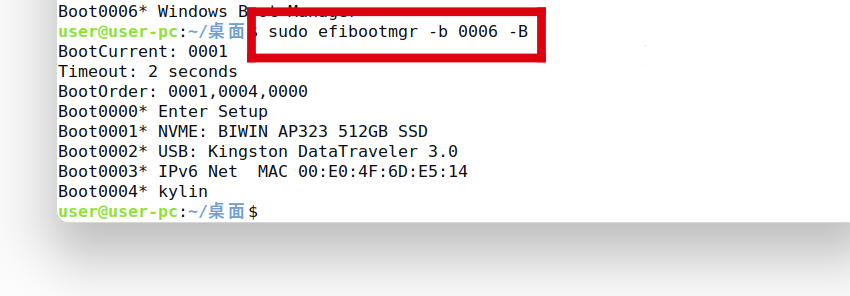
5、删除efi分区的windows启动文件
一般为 /boot/efi/EFI/Microsoft/
操作命令如下(注意rm删除命令是高风险操作,一定要谨慎)
sudo rm -rf /boot/efi/EFI/Microsoft/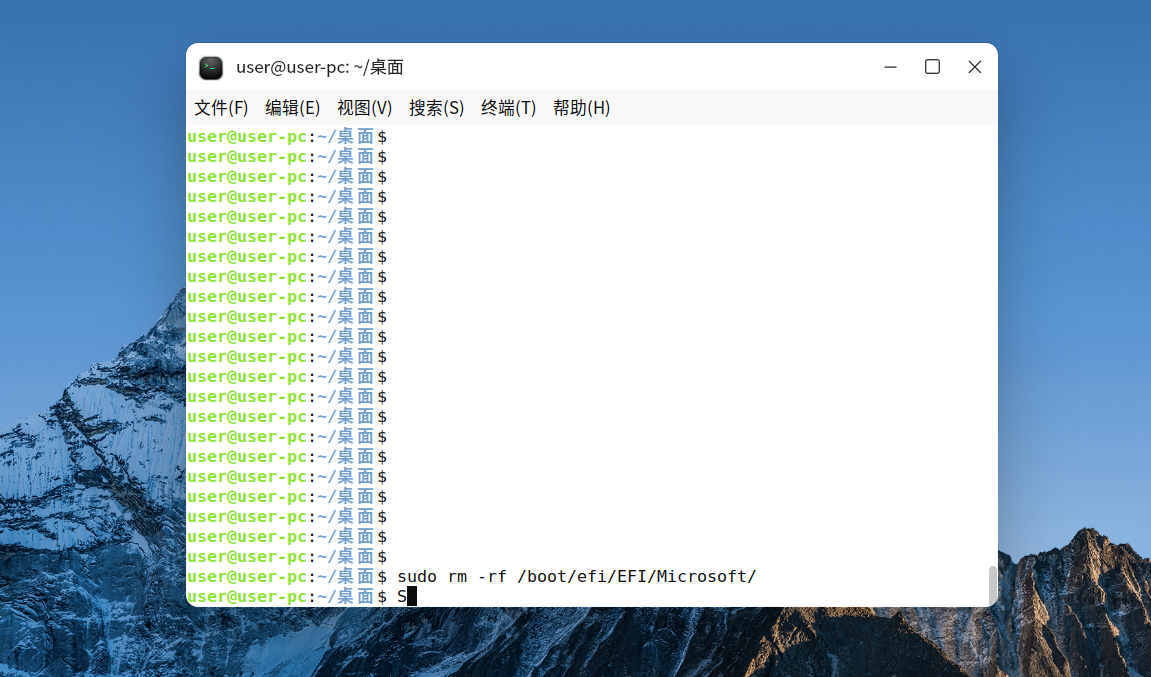
第三步:回收磁盘空间——删除Windows分区
这是最关键的一步,用来删除存放Windows文件的分区,并把空间腾出来给麒麟用。
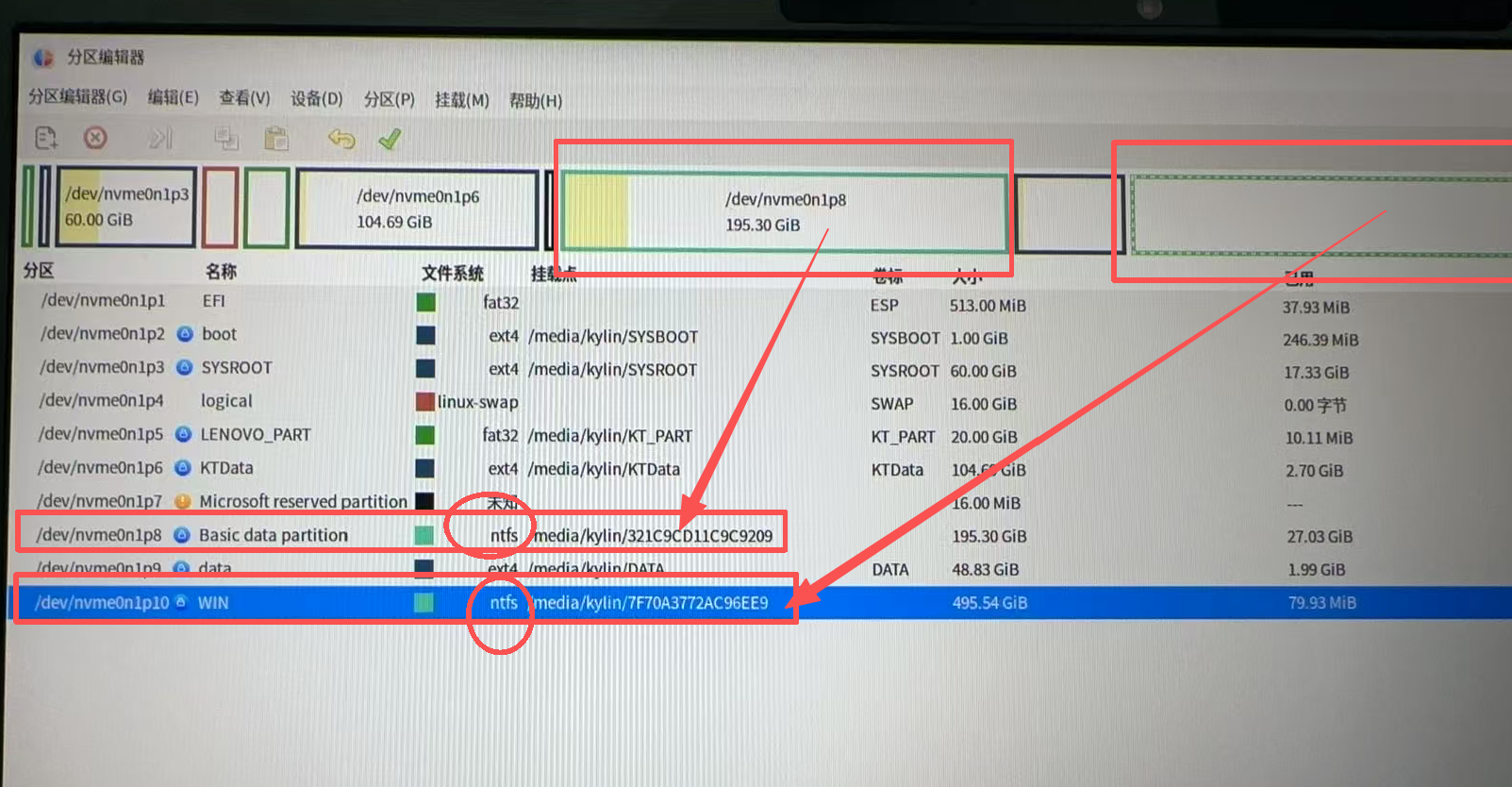
安全提示:要非常小心地区分哪个是Windows分区,哪个是麒麟分区。如果不确定,可以看看分区大小和文件系统类型(Windows通常是NTFS,麒麟是ext4)。如果怕弄错,可以做一个麒麟系统的启动U盘,用“试用模式”进入系统再进行操作,这样能确保所有分区都处于未挂载的安全状态。
启动分区编辑器:在麒麟系统的开始菜单里找到并打开“分区编辑器”。
识别并删除分区:在分区列表中找到所有属于Windows的分区(通常是NTFS格式)。右键点击每个Windows分区,选择“删除”。你可能需要删除几个分区(例如系统分区、恢复分区等)。
(可选)扩容麒麟分区:删除Windows分区后,硬盘上会出现一块“未分配”空间。你可以右键点击旁边的麒麟系统分区(通常是
/根分区或/home分区),选择“更改大小/移动”,然后把这块“未分配”空间分配给它,以扩大麒麟的可用空间。应用所有操作:点击分区编辑器工具栏上的绿色对勾图标,确认执行所有挂起的操作。
第四步:收尾工作——更新启动菜单
更新GRUB引导:打开终端,执行以下命令,让麒麟系统重新生成启动菜单,这样启动时就只剩麒麟系统了:
sudo update-grub
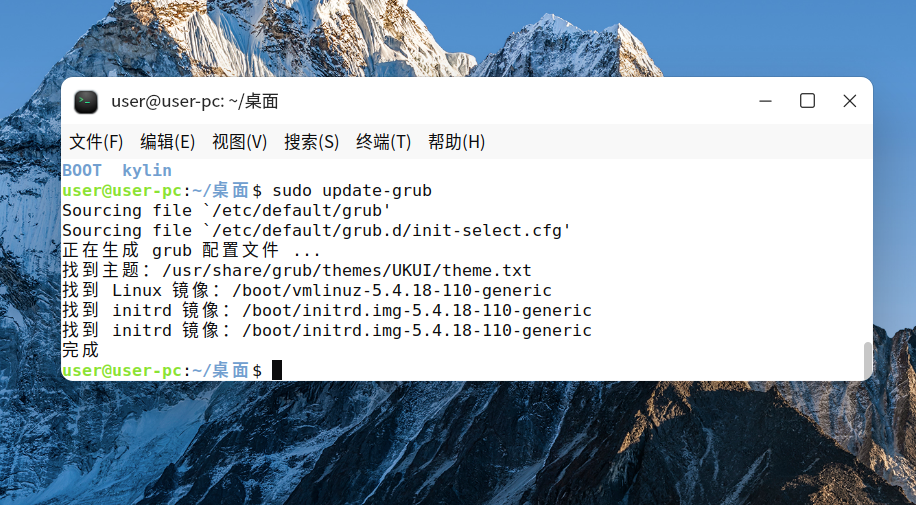
- 重启验证:重启电脑,检查启动菜单是否已无Windows选项,并且麒麟系统能正常进入。进入系统后,再检查一下磁盘空间是否已成功回收。
总结
整个过程可以概括为:备份数据 → 备份数据 → 备份数据 → 删除Windows的EFI启动项 → 删除Windows分区 → 更新GRUB。每一步都按部就班地来,就可以顺利“告别”Windows,让硬盘空间完全归麒麟系统使用了。